
写在前面
企业 IT 运维里,有一种故障特别容易让人头疼:
全公司突然断网。
老板在群里问:
“全公司都上不了网,现在什么情况?”
财务催着报税,销售催着发合同,业务部门开始不停地问 IT:
“什么时候能恢复?”
这种时候,最容易犯的错误就是冲进机房,然后开始:
重启交换机
↓
重启防火墙
↓
重启 DHCP
↓
重启 DNS
↓
祈祷网络恢复
如果碰巧恢复了,大家都松了一口气。
但过两天问题再次出现,你可能就会发现:
不知道为什么坏,也不知道为什么好了。
更麻烦的是,重启设备以后,部分故障现场和日志可能已经发生变化,反而增加了后续定位难度。
所以,企业网络出现大面积故障时,第一原则不是:
“赶紧重启。”
而是:
“先判断故障范围,再按照网络层级逐层排查。”
本文整理一套我比较推荐的企业网络故障排查思路。
一、先判断:到底是谁断网了?
“公司断网”并不一定真的代表整个公司的网络都坏了。
可能只是:
某一台电脑断网
某个工位断网
一个部门断网
一个 VLAN 断网
所有 WiFi 断网
所有有线网络断网
内网正常,外网断了
IP 正常,但是 DNS 解析失败
所以,第一步永远是确认影响范围。
建议快速找几台不同位置的终端测试
例如:
如果不同部门、有线和无线都同时出现问题,那么基本可以确定:
这不是某一台电脑的问题,而应该从核心网络开始排查。
二、先别重启,保护故障现场
网络设备发生故障以后,建议先保留现有状态。
重点查看:
核心交换机
防火墙
出口路由器
DHCP Server
DNS Server
无线 AC
然后检查:
设备是否在线
CPU 是否异常
内存是否异常
温度是否异常
风扇是否正常
端口是否 Down
上联链路是否正常
最近是否发生配置变更
日志中是否存在异常
如果企业已经部署了 Zabbix、Prometheus、Grafana 等监控系统,也应该第一时间看监控。
例如:
网络设备
   ↓
Zabbix
   ↓
发现设备 Down
   ↓
查看故障时间
   ↓
与业务反馈时间进行对比
这样通常能够快速判断:
到底是网络设备先出问题,还是某项业务先出问题。
三、第一层:物理层
网络排查最基础的一层,就是:
物理层。
虽然看起来很简单,但实际生产环境中,很多网络故障最后确实是由这些基础问题引起的。
建议先检查:
UPS
PDU
电源线
网络设备电源
光模块
光纤
网线
交换机端口
设备风扇
设备温度
3.1 先看核心交换机
进入机房以后,不要马上拔电源。
先观察:
电源状态
↓
设备指示灯
↓
管理口
↓
Console
↓
端口状态
↓
设备日志
如果核心交换机完全没有响应,再进一步判断:
供电是否正常?
       ↓
UPS/PDU 是否正常?
       ↓
设备电源是否正常?
       ↓
设备是否硬件故障?
如果设备可以正常登录,则继续查看:
CPU
内存
温度
风扇
端口
上联
ARP
MAC
STP
日志
3.2 运营商链路也不要忘记
如果公司网络架构类似:
Internet
   │
   ▼
运营商
   │
   ▼
光猫 / 专线设备
   │
   ▼
防火墙
   │
   ▼
核心交换机
   │
   ▼
接入交换机
那么运营商设备也应该检查。
例如光纤设备出现:
LOS
红灯通常意味着光信号存在异常。
这种情况下,如果确认是运营商线路问题,应该直接联系运营商处理,而不是一直在公司内部折腾交换机。
四、第二层:检查 DHCP
如果核心设备、交换机和物理链路都没有明显问题,那么下一步建议检查:
客户端有没有拿到正确的 IP 地址。
Windows:
ipconfig /all
Linux:
ip addr
ip route
重点关注:
IP Address
Subnet Mask
Default Gateway
DNS Server
DHCP Server
五、看到 169.254.x.x,不要直接认定 DHCP 挂了
这是企业网络排查中一个非常经典的误区。
如果 Windows 获得类似:
169.254.x.x
通常说明系统没有成功获得 DHCP 分配的正常地址,Windows 自动使用了 APIPA 地址。
但这并不能直接证明:
DHCP Server 挂了。
因为 DHCP 的链路实际上可能是:
客户端
   │
   ▼
接入交换机
   │
   ▼
VLAN
   │
   ▼
核心交换机
   │
   ▼
DHCP Relay
   │
   ▼
DHCP Server
任何一个环节出现问题,都可能导致客户端最终拿不到 IP。
所以应该继续向上排查。
六、检查 DHCP 地址池
登录 DHCP Server 后,重点查看两个问题。
1. DHCP 服务是否正常
Linux 环境可以查看:
systemctl status dhcpd
如果使用其他 DHCP 服务,则检查对应服务状态。
2. 地址池有没有耗尽
例如:
192.168.10.100
-
192.168.10.200
整个地址池只有约 100 个地址。
但如果公司实际上存在:
电脑
手机
打印机
AP
会议室设备
服务器
IoT设备
那么地址池可能很快被消耗完。
所以企业环境建议对 DHCP 地址池建立监控。
例如:
地址池使用率 > 70%
        ↓
预警

地址池使用率 > 85%
        ↓
告警
这样可以在真正影响员工之前提前处理。
七、别忘了 DHCP Relay
大型企业网络通常不会把 DHCP Server 放在每一个 VLAN 里。
例如:
VLAN 10
192.168.10.0/24

VLAN 20
192.168.20.0/24

VLAN 30
192.168.30.0/24
DHCP Server 可能统一部署在:
192.168.100.10
那么不同 VLAN 的 DHCP 请求就需要通过 DHCP Relay 转发。
如果 Relay 配置错误:
客户端
  ↓
VLAN
  ↓
核心交换机
  X
DHCP Relay
  ↓
DHCP Server
最终结果依然是:
客户端拿不到 IP。
因此:
DHCP 故障 ≠ DHCP Server 故障。
这是排查企业网络时非常重要的一点。
八、第三层:DNS
假设现在客户端已经获得正常 IP:
IP:192.168.10.125
Mask:255.255.255.0
Gateway:192.168.10.1
DNS:192.168.100.10
那么继续测试。
首先测试网关:
ping 192.168.10.1
如果网关可以访问,再测试 DNS:
nslookup baidu.com
Linux 可以使用:
dig baidu.com
九、企业环境不要随便把 DNS 改成公网 DNS
遇到 DNS 故障,有些管理员第一反应是:
114.114.114.114
223.5.5.5
8.8.8.8
作为临时诊断手段没有问题。
但如果企业存在:
AD域
内部DNS
GitLab
OA
文件服务器
内部应用
监控系统
那么直接让员工终端全部使用公网 DNS,就可能导致内部域名无法解析。
企业 DNS 更合理的结构应该是:
员工终端
   │
   ▼
企业 DNS
   │
   ├── 内部域名
   │
   └── DNS Forwarder
             │
             ▼
         公网 DNS
所以:
公网 DNS 可以用来辅助判断 DNS 问题,但不能简单替代企业内部 DNS。
十、第四层:测试默认网关
如果客户端 IP 正常,继续:
ping 默认网关
例如:
ping 192.168.10.1
如果:
客户端 → 网关
不通,那么问题重点应该放在:
网卡
↓
网线
↓
接入交换机
↓
VLAN
↓
Trunk
↓
核心交换机
↓
网关接口
而不是继续研究 DNS。
这就是网络分层排查的意义。
十一、第五层:测试公网连通性
如果:
客户端
  ↓
默认网关
全部正常,可以继续测试公网 IP。
例如:
ping 8.8.8.8
或者使用:
tracert 8.8.8.8
Linux:
traceroute 8.8.8.8
需要注意:
公网 IP Ping 不通,并不能直接证明运营商线路故障。
因为 ICMP 可能被:
防火墙
路由器
上游网络
目标服务器
限制。
所以需要结合:
WAN接口
默认路由
NAT
防火墙策略
线路状态
流量监控
综合判断。
十二、如果 IP 通,但是网页打不开
这种情况重点检查:
DNS 和应用层。
先:
nslookup www.baidu.com
再:
ping www.baidu.com
Linux 可以进一步:
dig www.baidu.com
以及:
curl -I https://www.baidu.com
这样就可以把“上不了网”进一步拆解成:
IP层
 ↓
DNS
 ↓
TCP
 ↓
HTTPS
 ↓
应用
而不是笼统地认为:
“网络坏了。”
十三、别忘了检查防火墙
如果:
物理层正常
DHCP正常
DNS正常
网关正常
但是公网仍然无法访问,就应该开始检查出口防火墙。
重点关注:
WAN接口
默认路由
NAT
安全策略
ACL
会话数
CPU
内存
流量
尤其是:
最近有没有人修改过防火墙策略。
例如:
昨天
修改了一条出口 ACL

今天
全公司无法访问 Internet
那么这就是非常重要的排查线索。
十四、网络故障中,“最近改了什么”非常重要
企业网络故障排查时,我非常喜欢问一个问题:
“最近有没有改过东西?”
例如:
有没有调整 VLAN?
有没有修改防火墙?
有没有增加交换机?
有没有修改 DHCP?
有没有新增 AP?
有没有调整 DNS?
有没有更换光模块?
有没有升级网络设备?
有没有进行网络割接?
如果故障发生时间与网络变更时间高度吻合,那么:
变更记录就是非常重要的排查依据。
所以企业网络最好建立简单的变更管理制度:
不要让生产网络变成:
“谁改的没人知道。”
十五、如果出现异常流量,要考虑安全事件
如果发现出口流量突然异常:
正常
██████████

异常
████████████████████████████
同时出现:
大量连接
大量扫描
异常外联
DNS 请求暴增
单台主机持续产生大量流量
防火墙连接数异常
那么就不能简单按照普通网络故障处理。
需要进一步判断是否存在:
DDoS
恶意扫描
病毒传播
终端感染
异常外联
防火墙资源耗尽
例如:
某台内网电脑
      ↓
持续访问大量公网 IP
      ↓
连接数暴增
      ↓
出口带宽被占满
      ↓
员工感觉“全公司断网”
这种情况下,真正的问题可能并不是交换机。
十六、故障无法马上恢复怎么办?
IT 运维还有一个非常重要的能力:
业务应急。
如果确认短时间无法恢复,可以考虑启用备用网络。
例如:
主互联网
    │
    X
    │
    └──── 故障

备用 5G / 4G
    │
    ▼
备用路由器
    │
    ▼
防火墙 / 核心网络
    │
    ▼
核心业务
企业可以提前准备:
4G/5G CPE
备用路由器
第二条互联网线路
手机热点
备用交换机
备用光模块
但建议建立明确的:
应急网络方案
而不是临时找一个路由器插上就开始救火。
十七、不要试图一次恢复所有业务
网络出现重大故障时,可以按照业务重要程度逐步恢复。
例如:
P1:核心业务
财务
核心生产系统
核心服务器
业务系统
P2:重要办公
OA
邮件
文件服务器
视频会议
P3:普通办公
普通 Internet
非核心应用
其他办公需求
这样做的目的不是区别对待员工,而是:
当资源有限时,优先保证企业核心业务能够继续运行。
十八、把整个排查过程总结成一张图
以后再遇到:
“全公司断网!”
可以按照下面的顺序排查:
                 全公司断网
                      │
                      ▼
               ① 确认影响范围
                      │
                      ▼
               ② 检查物理层
                      │
             ┌────────┴────────┐
             │                 │
           异常               正常
             │                 │
             ▼                 ▼
       电源/链路/设备       ③ 检查 DHCP
                               │
                               ▼
                         是否获得正常 IP?
                               │
                    ┌──────────┴──────────┐
                    │                     │
                   否                     是
                    │                     │
                    ▼                     ▼
             DHCP / Relay / VLAN     ④ 测试网关
                                          │
                                          ▼
                                    网关是否正常?
                                          │
                               ┌──────────┴─────────┐
                               │                    │
                              否                    是
                               │                    │
                               ▼                    ▼
                         VLAN/交换机          ⑤ 测试公网
                                                    │
                                                    ▼
                                              ⑥ DNS测试
                                                    │
                                                    ▼
                                           ⑦ 防火墙/NAT
                                                    │
                                                    ▼
                                           ⑧ 运营商线路
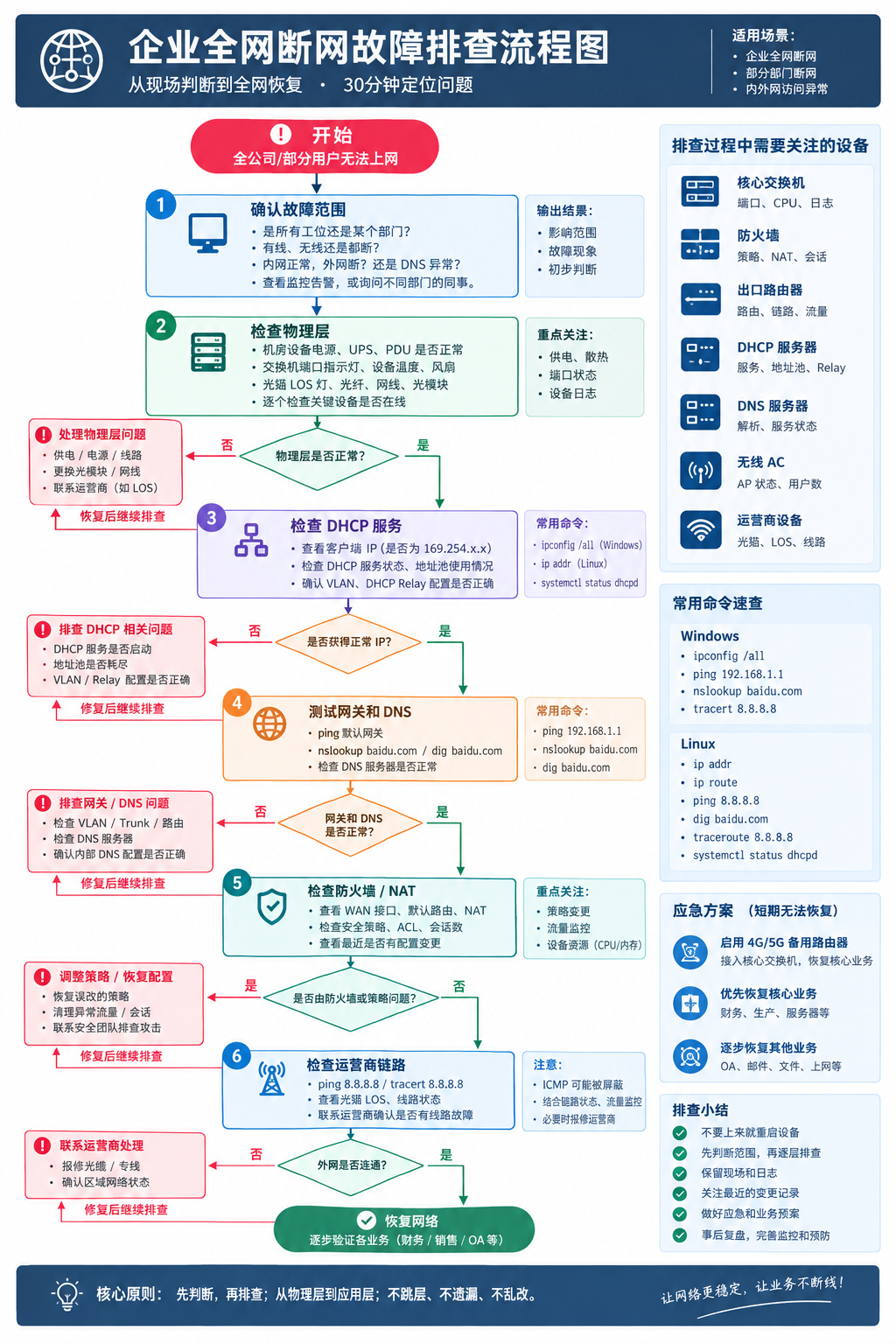
这张图其实就是整篇文章最核心的东西:
不要跳着排查。
十九、30分钟企业断网应急 SOP
如果把上面的内容进一步压缩,可以形成一张真正可以放在 IT 值班室里的 Checklist。
同时记录:
故障开始时间:
故障发现时间:
影响范围:
初步现象:
排查过程:
最终故障点:
临时解决方案:
最终解决方案:
网络恢复时间:
根本原因:
后续整改措施:
二十、真正成熟的 IT,不只是“会修”
一次网络故障处理完成以后,真正应该做的事情其实才刚开始。
例如:
DHCP 地址池不足
临时解决:
扩大地址池
长期整改:
DHCP地址池监控
+
使用率告警
+
IP地址规划
核心交换机单点故障
临时解决:
更换设备
长期整改:
双核心
+
堆叠 / MLAG
+
双上联
+
双电源
+
UPS
+
备用设备
运营商线路中断
临时解决:
启用5G备用线路
长期整改:
主线路
+
备用线路
+
5G应急链路
最终形成:
监控
 ↓
告警
 ↓
排查
 ↓
应急
 ↓
恢复
 ↓
复盘
 ↓
整改
这才是一套真正成熟的企业 IT 运维体系。
最后
企业网络出现故障时,最怕的不是不知道命令。
真正可怕的是:
还没有找到问题,就开始修改配置。
网络故障排查其实和看病很像:
先判断症状
      ↓
确认影响范围
      ↓
检查基础设施
      ↓
逐层排查
      ↓
定位故障
      ↓
处理问题
      ↓
验证恢复
      ↓
分析根因
      ↓
整改
所以以后再遇到老板在群里问:
“全公司怎么都没网?什么时候能恢复?”
不要急着回答:
“马上!”
更专业的做法是先告诉他:
“目前确认影响范围为全公司,核心网络设备在线,正在排查 DHCP、DNS 和出口链路,第一轮定位预计 10 分钟完成。”
因为对于企业 IT 来说:
专业的价值,不只是把网络修好,而是知道网络为什么坏、怎么快速找到问题,以及如何让同样的问题不再发生。